Dosen
Buka halaman profil

Pilih menu entri blog

Pilih tambahkan entri baru

Isikan judul dan isi blognya

Tambahkan gambar pada lampiran untuk menjadi cover blog yang akan dibuat

Setelah selesai jangan lupa untuk klik simpan yaa ^^

Masuk ke halaman kelas dan aktifkan menu edit

Klik tambahkan aktivitas pada topik yang diinginkan

Pilih pemilihan

Isi form yang dibutuhkan, setelah itu jangan lupa klik simpan ya ^^

Masuk ke halaman kelas dan aktifkan menu edit

Klik tambahkan aktivitas pada topik yang diinginkan

Selanjutnya pilih aktivitas yang ingin ditambahkan ^^

Masuk ke halaman kelas dan pilih menu peserta

Pilih daftarkan pengguna

Cari nama mahasiswa yang ingin ditambahkan, lalu klik daftarkan pengguna ^^

Masuk ke halaman kelas dan pilih menu lencan

Klik tambahkan lencana baru

Isikan nama lencana dan detailnya

Jangan lupa upload gambar lencananya lalu klik buat lencana yaa ^^

Masuk ke halaman kelas dan aktifkan menu edit

Klik tambahkan aktivitas pada topik yang diinginkan

Pilih umpan balik

Isi form yang dibutuhkan, setelah itu jangan lupa klik simpan

Setelah itu jangan lupa tambahkan pertanyaan untuk umpan baliknya yaa ^^

Masuk ke halaman kelas dan aktifkan menu edit

Klik tambahkan aktivitas pada topik yang diinginkan

Pilih tugas

Isi form yang dibutuhkan, setelah itu jangan lupa klik simpan ya ^^

Untuk menampilkan menu submit pada tugas, aktifkan terlebih dahulu tipe berkasnya, klik pilih

Setelah pilih tipe berkasnya, bisa langsung klik dan simpan yaa

Nah selanjut bisa setting poin poin pada tugas sesuai dengan kriteria mata kuliahnya yaaa, jika sudah langsung aja simpan dan tampilkan

Masuk ke halaman kelas dan aktifkan menu edit

Klik tambahkan aktivitas pada topik yang diinginkan

Pilih basis data

Isi form yang dibutuhkan, setelah itu jangan lupa klik simpan ya ^^

Masuk ke halaman kelas dan aktifkan menu edit

Klik tambahkan aktivitas pada topik yang diinginkan

Pilih obrolan

Isi form yang dibutuhkan, setelah itu jangan lupa klik simpan ya ^^

Masuk ke halaman kelas dan aktifkan menu edit

Klik tambahkan aktivitas pada topik yang diinginkan

Pilih halaman
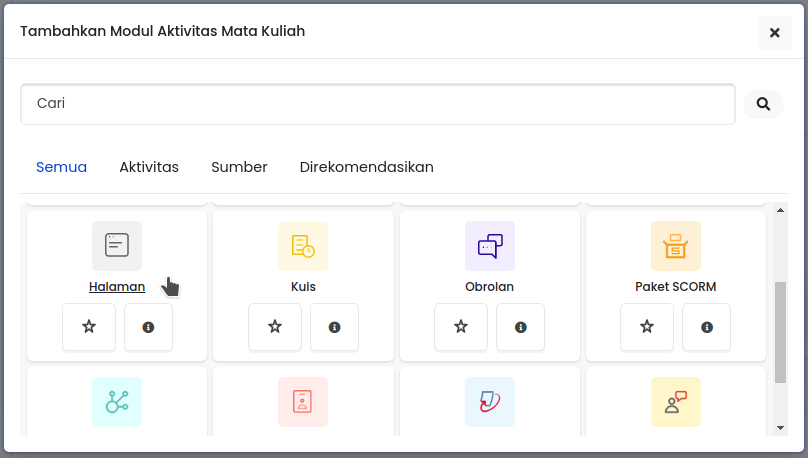
Isi form yang dibutuhkan, setelah itu jangan lupa klik simpan ya ^^

Masuk ke halaman kelas dan aktifkan menu edit

Klik tambahkan aktivitas pada topik yang diinginkan

Pilih file

Isi form yang dibutuhkan, setelah itu jangan lupa klik simpan ya ^^

Masuk ke halaman kelas dan aktifkan menu edit

Klik tambahkan aktivitas pada topik yang diinginkan

Pilih folder

Isi form yang dibutuhkan, setelah itu jangan lupa klik simpan ya ^^

Masuk ke halaman kelas dan aktifkan menu edit

Klik tambahkan aktivitas pada topik yang diinginkan

Pilih forum

Isi form yang dibutuhkan, setelah itu jangan lupa klik simpan ya ^^

Masuk ke halaman kelas dan aktifkan menu edit

Klik tambahkan aktivitas pada topik yang diinginkan

Pilih kuis

Isi form yang dibutuhkan, setelah itu jangan lupa klik simpan ya ^^

Masuk ke halaman kelas dan aktifkan menu edit

Klik tambahkan aktivitas pada topik yang diinginkan

Pilih paket SCORM

Isi form yang dibutuhkan, setelah itu jangan lupa klik simpan ya ^^

Masuk ke halaman kelas dan aktifkan menu edit

Klik tambahkan aktivitas pada topik yang diinginkan

Pilih tugas turnitin

Isi form yang dibutuhkan, setelah itu jangan lupa klik simpan ya ^^

Buka halaman administrasi situs

Klik menu kelola kelola mata kuliah dan kategori

Pilih kategori kelas pada bagian kiri, lalu klik buat mata kuliah baru

Isi form yang dibutuhkan, setelah itu jangan lupa klik simpan ya ^^

Pada halaman kelas, buka halaman peserta

Buka pengaturan dan pilih metode pendaftaran

Aktifkan pendaftaran mandiri mahasiswa

Buka pengaturan pendaftaran mandiri

Isi form yang dibutuhkan terutama kunci pendaftaran, setelah itu jangan lupa klik simpan ya ^^


Pertama-tama untuk melakukan editing pada kelas, harus menghidupkan mode ubah terlebih dahulu, klik Hidupkan Mode Ubah pada kelas yang anda ampuh, lalu scroll kebawah, cari pertemuan berapa yang mau bapak atau ibu hapus, lalu klik pertemuan tersebut, dan pilih mau konten apa yang ingin dihapus

Jika sudah ketemu, klik edit pada konten tersebut, lalu klik hapus.

Lalu untuk merestore atau pulihkan konten yang sebelumnya kita hapus tersebut, bisa dengan cara mengklik options yang ada di pojok kiri bawah, klik Tempat sampah, lalu nanti akan diarahkan di halaman selanjutnya, di halaman selanjutnya nanti akan terlihat konten yang sudah kita hapus, nah untuk merestore atau memulihkannya anda cukup mengklik tanda panah ke atas pada baris tabel pulihkan, klik nanti dia akan kembali ke konten pertemuan lagi.
Pertama Hapus nomor soal pada soal normal yang ingin dijadikan format aiken

Gambar pertama adalah contoh soal normal pilihan ganda

Gambar kedua adalah soal normal yang sudah disesuaikan untuk format aiken bank soal yang akan diterapkan pada quiz iDu 2.0
Soal pun siap di impor untuk dimasukkan kedalam bank soal untuk diimplementasikan pada quiz iDu 2.0
Pertama-tama pilih penugasan yang ingin dibuatkan tabel pada isi penugasannya / deskripsi yang kemudian pilih toolbar toggle untuk memunculkan icon add table tepat di samping paragraf

Setelah berhasil mengklik toolbar toggle maka akan muncul icon edit tabel seperti pada gambar dibawah ini

Tabel pun siap di custom sesuai keinginan user masing-masing dan langsung tampil setelah melakukan insert tabel
Login terlebih dahulu menggunakan Rinfo

Setelah itu klik bantuan pada bagian header pilih form request

Lalu isi data diri pada form tersebut

Lalu tunggu di proses oleh admin dalam waktu 2×24 jam
Masuk terlebuh dahulu ke dalam kelas yang sudah kamu bikin

Masuk kedalam kuis yang sudah kamu bikin

Lalu kelik edit kuis pada bagian bawah

Klik bagian tambah pada bagian kanan bawa

Setelah di klik bisa di pilih sebuah pertanyaan baru

Maka selanjutnya akan muncul pilihan untuk tipe soalnya

Setelah itu masukan soal soalnya yang akan dikerjakan oleh mahasiswa
Masuk ke halaman kelas dan pilih tugas yang akan dinilai

Klik tombol lihat semua tugas yang dikumpulkan

Pilih mahasiswa yang sudah mengumpulkan tugas dan klik tombol nilai

Isi form nilai, setelah itu jangan lupa klik simpan ya ^^

Masuk ke halaman kelas dan aktifkan menu edit

Klik tambahkan aktivitas pada topik yang diinginkan

Pilih halaman

Pada bagian konten, klik tombol ekspand untuk menampilkan lebih banyak tombol

Klik tombol tag HTML untuk mengaktifkan mode HTML

Buka slide yang ingin di embed

Klik tab embed lalu copy script yang ditampilkan

Pastekan script ke bagian konten, setelah itu jangan lupa klik simpan ya ^^

1. Pertama Pilih Kelas yang ingin dipasangkan banner profile kelas dengan logo UR
2. Setelah memasuki kelas tersebut pilih menu setting dan klik

3. Setelah masuk kedalam tampilan “edit setelan mata kuliah” scroll kebawah hingga muncul menu berkas untuk di upload
4. Upload gambar banner kelas yang sudah disiapkan dengan logo UR

5. Lanjut dengan klik Simpan dan Tampilkan dan Banner Profile Kelas Dengan Logo UR pun siap dihidangkan 🙂

Mahasiswa
Kelas yang kalian ikuti dapat dilihat pada menu viewboard di bagian Gambaran Mata Kuliah

Dengan cara Masuk / Daftar dengan Rinfo

Buka halaman kelas lalu pilih tugas yang ingin dikerjakan

Klik tombol tambahkan pengumpulan

Isikan jawaban atau upload jawaban tugasnya, setelah itu jangan lupa klik simpan untuk mengumpulkan tugasnya ya ^^

1. Pertama-tama login dulu seperti biasa sebagai mahasiswa,

2. Pilih kategori kelas ganjil / genap

3. Setelah pilih kategori kelas genap silahkan pilih kelas mata kuliahnya

4. silahkan masuk kedalam kelasnya dan scroll kebawah dan masukan kode Enroll nya

5. setelah itu akan muncul tampilan seperti dibawah

1. Pertama-tama login dulu seperti biasa sebagai mahasiswa

2. Pilih kelas yang ingin kita Unenroll (Keluar Kelas) lalu pilih gambar gear pada pojok kanan atas sesuai pada gambar berikut

3. Lalu klik gambar gear tersebut hingga muncul pilihan “Keluarkan saya dari mata kuliah ini”

4. Setelah memilih pilihan diatas maka kita akan diminta untuk mengkonfirmasi apakah yakin untuk keluar dari kelas tersebut

5. Unenroll Class pun selesai dilaksanakan.
1. Log In Akun iDu 2.0
Login pada Website iDu https://idu.raharja.ac.id/
2. Pilih Kelas
Kemudian lihat pada kolom sebelah kiri lalu klik Mata Kuliah dan pilih kelas yang sedang mengadakan assignment Basis Data.

3. Pilih Profile
Klik pada profile untuk dapat mengerjakan soal berupa pengisian profile data.

4. Tambahkan Entri
Berikut tampilan dari assignment profile, pilih Tambahkan entri untuk dapat mengerjakan soal.

5. Kerjakan dan Kumpulkan
Jika soal sudah muncul, lalu kerjakan dengan benar. Kemudian klik button hijau yang bertulis simpan dan lihat untuk mengumpulkan tugas.

6. Tampilan Akhir Tugas
Berikut tampilan akhir dari tugas yang telah diselesaikan.

1. Log In Akun iDu 2.0
Login pada Website iDu https://idu.raharja.ac.id/
2. Pilih Kelas
Kemudian lihat pada kolom sebelah kiri lalu klik Mata Kuliah dan pilih kelas yang sedang mengadakan assignment Basis Data.

3. Pilih Pertemuan 13
Klik pada pertemuan 13 yang secara otomatis file akan terunduh.

4. Buka File Pertemuan 13
Setelah mengunduh file, buka file maka file ada terbuka dalam bentuk powerpoint seperti pada gambar.


1. Log In Akun iDu 2.0
Login pada Website iDu https://idu.raharja.ac.id/
2. Pilih Kelas
Kemudian lihat pada kolom sebelah kiri lalu klik Mata Kuliah dan pilih kelas yang sedang mengadakan assignment Basis Data.

3. Pilih Pertemuan 12
Klik pada pertemuan 12 yang akan diarahkan untuk mengunduh folder

4. Tampilan Pertemuan 12
Berikut tampilan dari pertemuan 12, Unduh folder yang ada dengan mengklik pertemuan 12 atau unduh folder seperti pada gambar.

5. Buka Folder dan Extract
Setelah mengunduh folder, buka file dari folder dan lakukan ekstrak agar file dapat dibuka seperti pada gambar.

6. Tampilan Folder Pertemuan 12
Setelah di ekstrak akan menjadi file tersendiri, buka file maka file ada terbuka dalam bentuk powerpoint seperti pada gambar.

Fiture Forum
1. Log In Akun iDu 2.0
Login pada Website iDu https://idu.raharja.ac.id/
2. Pilih Kelas
Kemudian lihat pada kolom sebelah kiri lalu klik Mata Kuliah dan pilih kelas yang sedang mengadakan assignment Basis Data.

3. Pilih Forum Diskusi
Klik pada forum diskusi yang akan diarahkan kedalam forum

4. Tampilan Forum Diskusi
Berikut tampilan dari forum diskusi, Kemudian pilih organisasi Komputer.

5. Kerjakan dan Kumpulkan
Klik balas untuk membalas forum diskusi. Kemudian jika sudah selesai pilih ajukan untuk mengumpulkan tugas.

6. Tampilan Akhir
Berikut tampilan dari tugas forum diskusi

1. Log In Akun iDu 2.0
Login pada Website iDu https://idu.raharja.ac.id/
2. Pilih Kelas
Kemudian lihat pada kolom sebelah kiri lalu klik Mata Kuliah dan pilih kelas yang sedang mengadakan assignment Basis Data.

3. Pilih Halaman Struktur Interkoneksi
Klik pada halaman struktur interkoneksi yang akan diarahkan ke materi.

4. Tampilan Materi Pada Fiture Halaman iDu 2.0

1. Log In Akun iDu 2.0
Login pada Website iDu https://idu.raharja.ac.id/
2. Pilih Kelas
Kemudian lihat pada kolom sebelah kiri lalu klik Mata Kuliah dan pilih kelas yang sedang mengadakan assignment Basis Data.

3. Pilih Quiz 1
Klik pada kuis pertemuan 1 untuk dapat mengerjakan soal berupa pilihan ganda.

4. Tampilan Quiz 1
Berikut tampilan dari quiz 1, klik Kerjakan Kuis Sekarang untuk dapat mengerjakan soal.

Kemudian ikuti perintah yang ada.
5. Tampilan Soal Pilihan Ganda

6. Tampilan Setelah Mengerjakan Kuis

7. Tampilan Nilai Soal Yang Sudah Di Kerjakan

Umum

Login dalam iDu dapat menggunakan username dan password (Nama pengguna dan kata sandi) yang telah admin berikan ketika kalian sudah merequest untuk dibuatkan akun, dan bisa juga dengan cara SSO namun harus diperhatikan bahwa perangkat yg kalian gunakan terdapat email Rinfo yang sudah aktif.
Masuk ke halaman login lalu pilih lupa nama pengguna dan kata sandi

Isi data-data yang diperlukan seperti Nama Pengguna dan Alamat Rinfo lalu klik cari

Selamat Pasword akun kamu berhasil di atur ulang melalui vertifikasi email yang baru dikirimkan

Kalian bisa menghubungi via email ke [email protected] dan menjelaskan masalah kalian, admin akan memproses permintaan kalian max 3 x 24 jam setelah email terkirim.

Pada halaman Dashboard awal di sub-menu bagian kiri pilih bagian Preferensi > Ubah kata sandi lalu masukan kata sandi yang saat ini digunakan

Pada halaman Dashboard awal di sub-menu bagian kiri pilih bagian Preferensi > Edit Profil > lalu scroll hingga bagian Foto pengguna > klik pada selection square untuk mengupload foto yang dijadikan sebagai profile picture dari akun iDu


Pada halaman Dashboard awal di sub-menu bagian kiri pilih bagian Pesan – Pesan jika terdapat pesan masuk kepada kita makan akan muncul pada kolom tersebut